
GIF圧縮ガイド
動きを壊さずにGIF圧縮する方法
GIF圧縮は、動く画像のファイルサイズを小さくして、読み込みを速くし、アップロードを安定させ、各サービスの上限に収める作業です。GifCompressor は動くGIF専用の無料オンラインGIF圧縮で、出力はGIFのまま、フレーム・ループ・透過を残します。結果は解像度、フレーム数、色数、動きで変わります。まずページ上部で圧縮し、Discord・メール・Web向けの調整が必要なときにこのガイドを使ってください。
GIF圧縮が実際にやっていること
検索でよく使われる言い方はかなり近いです。GIF圧縮、GIF 圧縮、GIF軽量化。どれも同じ作業を指します。重すぎるアニメGIFを、再生できるまま軽いGIFにすることです。GifCompressor は動画へ変換しないので、チャット、メール、GIFしか受け付けない管理画面でも、手元に残るのはGIFです。
GIF自体はもともとLZWで圧縮されています。さらに小さくなるのは、色を減らす、全フレームでパレットを共有する、フレーム間の重複ピクセルを飛ばす、幅を落とす、といった処理のおかげです。いちばん効くのは幅です。1080ピクセルの画面録画をGIFにすると、強い非可逆をかけても巨大なまま、ということがよくあります。毎フレームがフルビットマップだからです。
このツールはMP4、WebM、アニメWebPにはしません。相手がGIFしか受けないなら、動画化は答えではありません。長くて実写に近いクリップなら、無音動画のほうがどんなGIF圧縮より小さくなります。透過、短いループ、チャットやCMSで動画が弾かれる場所では、GIFのままにしてください。
Photoshopなしの無料GIF圧縮
よくある用途なら Adobe も After Effects も、手元のエンコーダも不要です。この無料のオンラインGIF圧縮は、ブラウザにファイルをドロップして取捨を選び、結果をダウンロードするだけです。1回あたり最大20枚、各25 MB。同時に3枚まで圧縮し、残りは順番待ちです。アカウントも支払も不要です。
ここでのGIF圧縮は、ファイルを入れる、画質優先・バランス・最軽量を選ぶ、必要なら最大幅を指定する、人による確認を済ませる、実測サイズを比べる、です。無料GIF圧縮を探していたなら、それがこの流れです。透かしはなく、デスクトップアプリのインストールもありません。
ランディング、更新ログ、スタンプ一式のようにループが多いときは、まとめて圧縮すると楽です。同じバッチは同じレベルにして、見た目を揃えてください。ほとんど小さくならないファイルは、元がすでに軽いということです。再エンコードのほうが重い場合、圧縮器は元のバイトを返します。
動きを残したまま容量を落とす
「画質を落とさずに小さく」はよく検索されますが、物理法則ではありません。非可逆圧縮は一部のピクセルを変えます。実務的な目標は、動きが読める、ブランド色が近い、目立つバンディングが出ない、です。まず画質優先。まだ大きければバランス。上限が硬いときは最軽量に幅制限を足します。
色を潰す前に幅を下げてください。小さな文字の製品デモは読める幅が必要です。リアクションや絵文字なら 128 や 256 ピクセルでもシャープに見えます。画面録画とグラデーションは弱めの設定が向きます。単色のUIループやスタンプは最軽量でも耐えます。
毎回、表示された削減率を見てください。すでに最適化済みのGIFもあります。新しいエンコードのほうが大きい場合、GifCompressor は元ファイルを返します。失敗ではなく、正直な結果です。
Discord向けのGIF圧縮
サイズ上限でいちばん聞かれるのが Discord です。アニメ絵文字にするか、チャンネルに貼るか、だいたいこの二択です。
アニメ絵文字・エモートはだいたい 256 KB、128〜256 ピクセルが多いです。スタンプ寄りの素材は 512 KB の話も出ます。無料アカウントのチャンネル投稿は 8〜10 MB 前後がよくある上限です。Nitro は投稿上限を上げますが、絵文字の枠は狭いです。この圧縮は「指定バイト数ちょうど」にはしないので、幅を制限し、必要なら最軽量を選んで上限に合わせます。
Discord向けにGIF圧縮するときは、絵文字なら最大幅を 128、256、320 に、まずバランス、まだ超えるなら最軽量。256 KB をまだ超えるなら、非可逆を強めるより先に幅を下げてください。スマホでもパソコンのブラウザでも使えます。Discordボットではありません。
GIFを 1 MB、5 MB、10 MB に収める
1 MB、5 MB、10 MB、256 KB に収めたい、という検索は、どれも「相手の上限を通す」という意味です。パレット、動き、フレーム数が結果を決めるので、ちょうどそのバイト数を保証するスライダーはありません。下表は出発点であり、約束ではありません。
最軽量でも数メガある録画は、フレーム自体が大きすぎます。先に幅を制限してください。1080 から 480 へ落とすほうが、非可逆を足すより効くことが多いです。もう一度GIF圧縮を走らせ、実測サイズを見てからアップロードしてください。
| 目標 | よくある場所 | まず試す設定 |
|---|---|---|
| 256 KB | Discord絵文字や一部フォーム | 最軽量 + 幅 128–256 |
| 512 KB | 一部の絵文字・スタンプ枠 | 最軽量 + 幅 256–400 |
| 1 MB | メール署名や多くのCMS | バランスまたは最軽量 + 幅 400–600 |
| 5–10 MB | Discordとメール添付 | バランス。必要なら幅を制限 |
| 数百KB | ページ内の短いアニメ | 最軽量 + 妥当な最大幅 |
このGIF圧縮の仕組み
GifCompressor はアニメーションを保ったままGIFを書き直して軽くします。画質優先は弱い圧縮、バランスは強め、最軽量がいちばん強い圧縮です。最大幅が元より小さければ、書き出す前に縮小します。タイミング、ループ、透過はGIFの中に残ります。
元のアップロードは処理後に圧縮サーバーから削除されます。圧縮結果は保存されるのでダウンロードでき、保存に成功すれば結果リンクも開けます。機密のGIFは上げないでください。これはGIF圧縮であり、金庫ではありません。
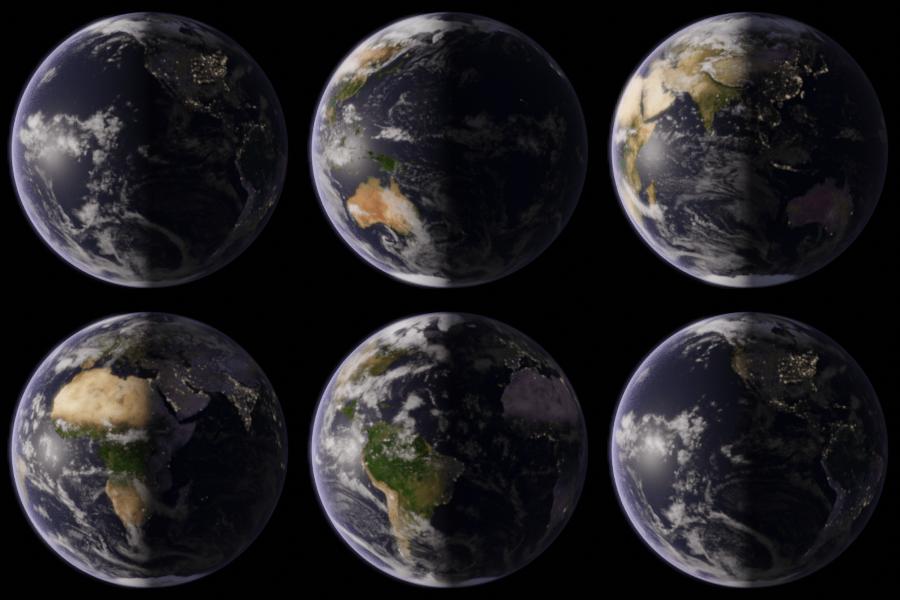
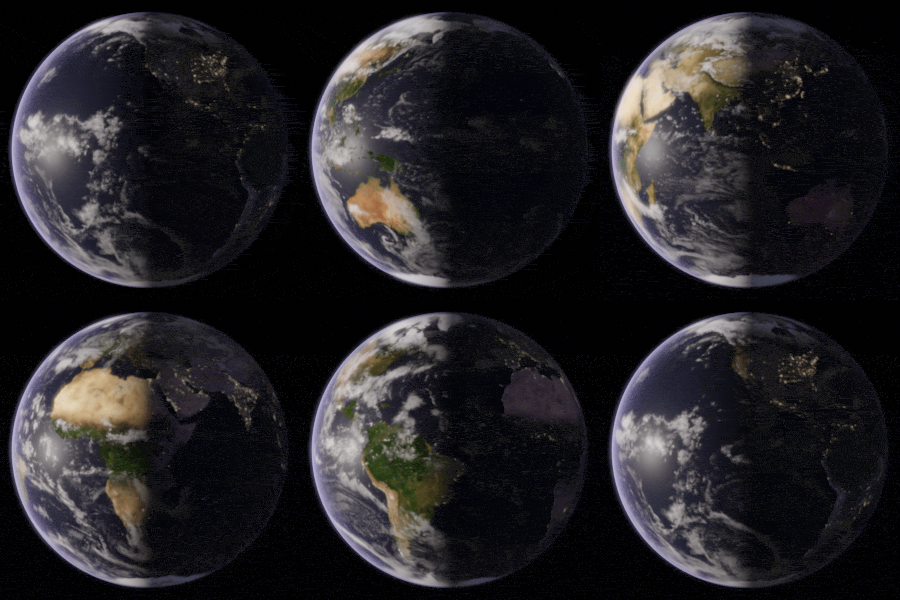
元のバイト数、圧縮後のバイト数、削減率が出ます。これが真実です。「最大80%」と固定で書くページは、元ファイルがどれだけ軽かったかを隠します。地球サンプルは最軽量で 39.8% 減。あなたのファイルは違います。
どの圧縮レベルを選ぶか
画質優先はロゴ、製品デモ、文字が入ったフレーム向け。バランスはチャットやWebのGIFの基本。最軽量は絵文字、スタンプ、硬い上限向け。一つだけ覚えるなら、Discord絵文字は先に幅を制限し、バランスでも大きければ最軽量にすること。
サイト素材のセットは同じプリセットでまとめて圧縮すると揃います。足りなければ幅を変えて再実行。1枚失敗してもファイルと設定は残るので、キューを組み直さずにそのGIFだけ再試行できます。
小さいGIFが答えにならないとき
いわゆるGIFが長くて実写なら、同じ見た目では圧縮MP4や無音WebMのほうが小さくなります。相手が動画を受け付けるときだけ変換してください。GIFしか受けない、透過が要る、短いリアクション・スタンプ・UIモーションならGIFのまま。
GIF圧縮、GIF軽量化、無料GIF圧縮、GIF圧縮サイトから来たなら、ページ上部に戻ってください。ファイルを上げ、上限があれば幅を制限し、実測結果を見る。それがこの製品です。無料のオンラインGIF圧縮で、出力はGIFのままです。