
压缩指南
怎样压缩GIF,才不会把动画压坏
GIF压缩的工作,是在保留动图可播放的前提下减小文件体积,让页面加载更快、上传更稳,也更容易通过 Discord、邮箱和网站的大小限制。GifCompressor 是免费的在线GIF压缩,只处理 GIF 动图:输出仍是 GIF,帧、循环和透明区域都会保留。实际效果取决于尺寸、帧数、颜色和运动复杂度。先用页面上方上传文件,需要针对 Discord、邮件或网页做取舍时,再看这篇指南。
GIF压缩到底在做什么
GIF 压缩只解决一个实际问题:把体积过大的动图变成仍然可以播放的更轻 GIF。GifCompressor 始终输出 GIF,不会转换成视频,所以聊天软件、邮件和只接受 GIF 的后台拿到的仍是 GIF。
GIF 本身已经用 LZW 做无损压缩。还能再瘦,通常是因为颜色被简化、多帧共用一张调色板、相邻帧里重复的像素被跳过,或者宽度被缩小。宽度往往是最有效的杠杆。一段 1080 像素的屏幕录制如果直接导出成 GIF,即使开很强的有损,也可能仍然很大,因为每一帧都还是完整位图。
本工具不会把 GIF 转成 MP4、WebM 或动态 WebP。如果目标平台只收 GIF,转视频就是走错路。如果片段很长、又接近实拍画面,静音视频通常会比任何 GIF压缩更小。需要透明背景、短循环、表情包或界面动效时,继续用 GIF 更合适。
免费在线压缩GIF,不用 Photoshop
日常压缩不需要 Adobe、After Effects,也不需要在电脑上装编码器。这个免费在线GIF压缩可以直接把文件拖进浏览器,选择取舍,再下载结果。GifCompressor 每批最多 20 张,单张最大 25 MB;同时压缩 3 张,其余按顺序排队。不需要账号,也不收费。
压缩步骤是:放入 GIF,选择最佳画质、均衡或最小体积,必要时限制最大宽度,完成人机验证,然后对比实测体积。没有水印,也不用安装桌面软件。
落地页、更新日志或表情包往往有很多张循环图,批量压缩会更省事。同一批次用同一档,结果看起来才一致。如果某张几乎没变小,说明源文件已经比较干净;重新编码若更大,会退回原始字节,而不是把文件压得更重。
减小 GIF 体积,同时保住关键动态
减小 GIF 体积并不总能做到像素完全不变。有损压缩会改掉一部分像素,更实际的目标是:动态仍然清楚,品牌色大致准确,不要出现抢眼的色带。先用最佳画质;还是太大,再换均衡;有硬限制时,再用最小体积并限制宽度。
先减宽度,再去挤颜色。带小字的产品演示要留够可读宽度。反应图或 emoji 降到 128 或 256 像素通常仍然清楚。屏幕录制和渐变需要更温和的档位。色块明确的界面循环和贴纸,更吃得住最小体积。
每次都看实测节省比例。有些 GIF 已经被优化过。如果新编码更大,GifCompressor 会返回原文件。这是诚实结果,不是压缩失败。
给 Discord 用的 GIF 压缩
给 Discord 使用的 GIF 通常有两种:尺寸较小的动态 emoji,或发到频道里播放的动图片段。两种用途需要的尺寸不同,上传限制也可能不同。
Discord 的限制可能随上传类型、账号方案和产品调整而变化。压缩前请以 Discord 当前显示的限制为准。这里报告实测字节数,不承诺精确压到某个目标;需要进一步减小时,先限制宽度,再按需换用更强档位。
处理小尺寸 emoji 动图时,可以先试 128 或 256 像素最大宽度并选择均衡。频道动图则要保留足够宽度,让文字和动作仍然清楚。如果实测结果仍超过 Discord 当前限制,优先继续降低宽度,再考虑增加有损强度。
把 GIF 压到 1 MB、5 MB 或 10 MB
需要把 GIF 控制在 256 KB、1 MB、5 MB 或 10 MB,说明目标平台存在文件体积上限。没有任何滑杆能保证精确字节数,因为调色板、运动和帧数仍会决定结果。下表只是起点,不是承诺。
如果用了最小体积仍然有好几 MB,问题多半在帧本身太大。先限制宽度。从 1080 降到 480 像素,往往比继续加有损更有效。然后再跑一遍 GIF压缩,看实测体积再上传。
| 目标 | 常见场景 | 建议先这样设 |
|---|---|---|
| 256 KB | 小尺寸 emoji 类素材、严格限制的表单 | 最小体积 + 宽度 128–256 |
| 512 KB | 部分 emoji / 贴纸额度 | 最小体积 + 宽度 256–400 |
| 1 MB | 邮件签名、多数 CMS | 均衡或最小体积 + 宽度 400–600 |
| 5–10 MB | 聊天和邮件附件 | 均衡;必要时限制宽度 |
| 几百 KB | 网页内嵌动效 | 最小体积 + 合理最大宽度 |
这个GIF压缩如何工作
GifCompressor 会优化并重写 GIF,在减小体积的同时保留动画。最佳画质压缩更轻;均衡更强;最小体积最重。如果最大宽度低于源图宽度,会先缩放再写出新文件。时间轴、循环方式和透明都会留在 GIF 里。
源文件在压缩服务处理完成后会被删除。压缩结果会保存,方便下载;存储成功时也能再次打开结果链接。请勿上传敏感 GIF。这是 GIF压缩,不是私人保险柜。
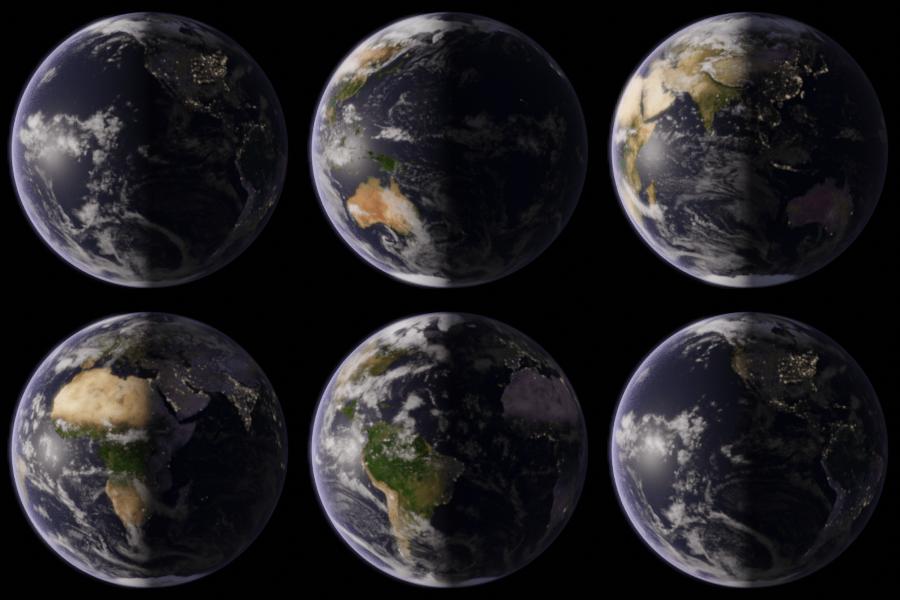
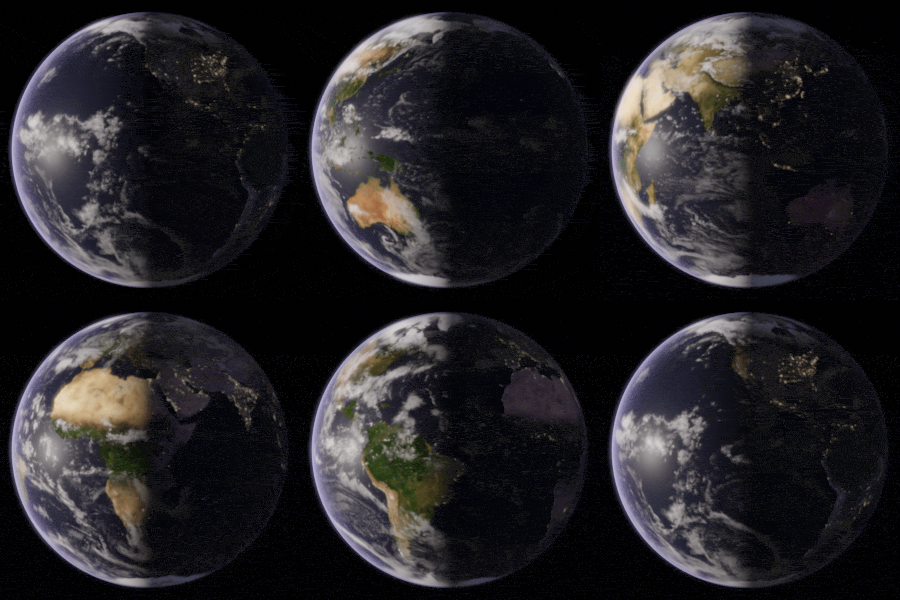
结果会显示原始字节、压缩后字节和节省比例。以这些数字为准。宣传页里固定写“最高减少 80%”,会掩盖源文件本身有多干净。我们的地球样本在最小体积档节省了 39.8%;你的文件会不同。
该选哪一档压缩
最佳画质适合 logo、产品演示和带文字的画面。均衡适合大多数聊天和网页 GIF。最小体积适合 emoji、贴纸和硬限制。只记一条也行:Discord emoji 先限制宽度,均衡仍然太大再改最小体积。
一组站点素材可以用同一档批量压缩,风格才统一。如果第一遍还不够小,换宽度后再跑。单张失败时,文件和设置会保留,你可以直接重试那一张,不用重建整批队列。
什么时候不该再死磕 GIF
如果所谓 GIF 其实是一段很长的实拍,压成 MP4 或静音 WebM,在相近观感下通常更小。只有目标平台接受视频时才转换。平台只收 GIF、需要透明背景,或只是短反应、贴纸、界面动效时,继续用 GIF。
回到页面顶部上传文件,有明确上限就限制宽度,然后查看实测结果。GifCompressor 始终专注于这条流程:免费在线压缩,并保持 GIF 输出格式。