

Guide GIF
Comment compresser un GIF sans casser l’animation
Un compresseur GIF réduit le poids d’une image animée pour qu’elle charge plus vite, s’envoie plus sûrement, et tienne dans les limites des plateformes. GifCompressor est un compresseur GIF en ligne gratuit, fait uniquement pour les GIF animés : le fichier reste un GIF, avec ses images, sa boucle et ses zones transparentes. Le résultat dépend des dimensions, du nombre d’images, des couleurs et du mouvement. Utilisez l’outil en haut de page, puis ce guide quand il faut viser Discord, l’e-mail ou un site.
Ce que fait vraiment un compresseur GIF
La demande se concentre sur quelques formulations. Les gens cherchent à compresser gif, compresser un gif, ou un compresseur gif. C’est la même tâche : prendre un GIF animé trop lourd et rendre un GIF plus léger qui se lit encore. GifCompressor ne convertit pas en vidéo, donc messagerie, e-mail et champs qui n’acceptent que le GIF reçoivent toujours un GIF.
L’encodage GIF utilise déjà LZW. Les kilos en plus viennent surtout de couleurs simplifiées, d’une palette partagée entre images, de pixels redondants sautés, et d’une largeur réduite. La largeur est souvent le levier le plus fort. Un enregistrement d’écran en 1080 px exporté en GIF peut rester énorme même après un passage lossy fort, parce que chaque image est encore un bitmap complet.
Cet outil ne convertit pas en MP4, WebM ou WebP animé. Si l’hôte n’accepte que le GIF, passer en vidéo est la mauvaise réponse. Si le clip est long et photographique, une vidéo muette battra presque toujours n’importe quel compresseur GIF. Gardez le GIF pour la transparence, une courte boucle, ou un format qui passe dans le chat et les CMS qui refusent encore la vidéo.
Compresseur GIF gratuit, sans Photoshop
Pour le cas courant, pas besoin d’Adobe, d’After Effects ni d’un encodeur local. Ce compresseur GIF en ligne gratuit laisse déposer les fichiers dans le navigateur, choisir un compromis, et télécharger le résultat. Jusqu’à 20 GIF par lot, 25 Mo chacun. Trois fichiers se compressent en même temps, les autres attendent. Aucun compte, aucun paiement.
Pour compresser un GIF ici : déposez les fichiers, choisissez Meilleure qualité, Équilibré ou Plus léger, éventuellement une largeur max, validez la vérification, puis comparez les tailles mesurées. Si vous cherchiez un compresseur gif gratuit, c’est ce flux. Pas de filigrane, pas d’install bureau.
La compression par lot aide quand une landing, un changelog ou un pack d’autocollants a beaucoup de boucles. Gardez le même niveau pour tout le lot, pour un rendu cohérent. Si un fichier ne maigrit presque pas, la source était déjà légère ; si un nouvel encodage serait plus lourd, le compresseur rend les octets d’origine.
Alléger un GIF sans perdre le mouvement utile
« Compresser un GIF sans perdre en qualité » est une recherche fréquente, pas une loi physique. Le lossy change des pixels. L’objectif utile : un mouvement lisible, des couleurs de marque proches, pas de banding qui attire l’œil. Commencez par Meilleure qualité. Encore trop lourd, passez à Équilibré. Plafond dur : Plus léger plus une largeur max.
Baissez la largeur avant d’écraser la couleur. Une démo produit avec du petit texte doit rester lisible. Une réaction ou un emoji peut descendre à 128 ou 256 px et rester net. Captures d’écran et dégradés veulent des réglages plus doux. Les boucles d’UI unies et les stickers tolèrent Plus léger.
Lisez toujours le pourcentage affiché. Certains GIF sont déjà très optimisés. Si un nouvel encodage serait plus lourd, GifCompressor renvoie l’original. C’est le résultat honnête, pas un échec.
Compresser un GIF pour Discord
Discord est le plafond dont on parle le plus. Compresser un GIF pour Discord, c’est en général l’un des deux cas : un emoji animé, ou un clip à coller dans un salon.
Les emojis et emotes animés tournent souvent autour de 256 Ko, en 128 à 256 px. Certains stickers se discutent vers 512 Ko. L’envoi dans un salon en compte gratuit se situe souvent vers 8 à 10 Mo. Nitro relève le plafond d’envoi ; le budget emoji reste serré. Ce compresseur ne prend pas une taille cible en octets : on vise le plafond en limitant la largeur et, au besoin, en choisissant Plus léger.
Pour compresser un GIF Discord : largeur max 128, 256 ou 320 selon emoji ou chat, commencez par Équilibré, puis Plus léger si la taille mesurée dépasse encore. Au-delà de 256 Ko, baissez encore la largeur plutôt que de seulement pousser le lossy. Ça marche depuis un téléphone ou un navigateur bureau. Ce n’est pas un bot Discord.
Compresser un GIF à 1 Mo, 5 Mo ou 10 Mo
Viser 1 Mo, 5 Mo, 10 Mo ou 256 Ko, c’est toujours : passer le plafond de l’hôte. Aucun curseur ne garantit ces octets exacts, parce que palette, mouvement et nombre d’images décident encore. Le tableau ci-dessous est une recette de départ, pas une promesse.
Si un enregistrement fait encore plusieurs mégaoctets en Plus léger, les images elles-mêmes sont trop grandes. Plafonnez d’abord la largeur. Passer de 1080 à 480 px fait souvent plus que n’importe quel lossy. Relancez ensuite le compresseur GIF et lisez la taille mesurée avant d’envoyer.
| Cible | Où ça apparaît | Premier réglage à tester |
|---|---|---|
| 256 Ko | Emojis Discord et certains formulaires | Plus léger + largeur 128–256 |
| 512 Ko | Certains budgets emoji / sticker | Plus léger + largeur 256–400 |
| 1 Mo | Signatures mail et beaucoup de CMS | Équilibré ou Plus léger + largeur 400–600 |
| 5–10 Mo | Pièces Discord et e-mail | Équilibré ; plafonner la largeur si besoin |
| Quelques centaines de Ko | Animation inline sur le web | Plus léger + une largeur max raisonnable |
Comment ce compresseur GIF fonctionne
GifCompressor réécrit le GIF pour l’alléger tout en gardant l’animation. Meilleure qualité comprime plus doucement. Équilibré passe plus fort. Plus léger est le réglage le plus agressif. Si la largeur max est sous la source, le fichier est redimensionné avant d’écrire le nouveau GIF. Timing, boucle et transparence restent dans le GIF.
L’envoi source est retiré du serveur de compression après traitement. Le résultat compressé est stocké pour le téléchargement et, si le stockage réussit, pour rouvrir le lien. N’envoyez pas de GIF sensibles. C’est un compresseur GIF, pas un coffre.
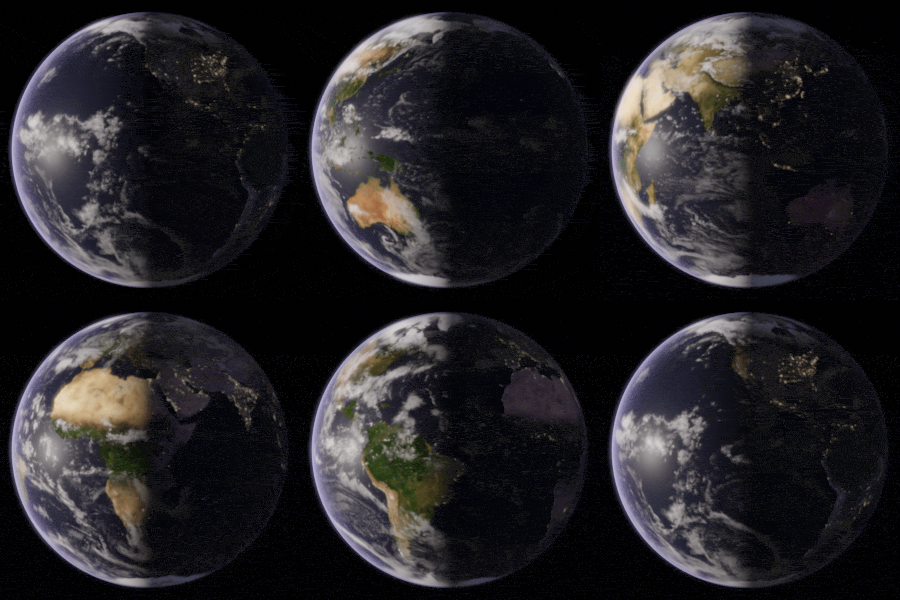
Vous verrez les octets d’origine, les octets compressés et le pourcentage. Croyez ces chiffres. Les pages qui promettent un « jusqu’à 80 % » fixe cachent à quel point la source comptait déjà. Notre globe a perdu 39,8 % en Plus léger ; votre fichier sera différent.
Quel niveau de compression choisir
Meilleure qualité : logos, démos produit, images avec du texte. Équilibré : le défaut pour le chat et le web. Plus léger : emojis, stickers, plafonds durs. Une seule règle : pour un emoji Discord, plafonnez d’abord la largeur, puis Plus léger seulement si Équilibré reste trop lourd.
Vous pouvez compresser plusieurs GIF avec le même réglage pour un set d’assets cohérent. Remplacez un fichier, changez la largeur, relancez le lot si le premier passage ne suffit pas. Le compresseur garde fichiers et réglages si un item échoue, pour réessayer ce GIF sans reconstruire la file.
Quand un GIF plus petit n’est pas la bonne sortie
Si le « GIF » est un long clip photographique, un MP4 compressé ou un WebM muet sera plus léger à qualité visuelle égale. Convertissez seulement si la destination accepte la vidéo. Gardez le GIF si l’hôte n’accepte que le GIF, s’il faut un fond transparent, ou si la boucle est une courte réaction, un sticker ou un mouvement d’UI.
Si vous arrivez de compresser gif, compresser un gif, compresseur gif ou compresser gif en ligne, remontez en haut de page. Envoyez le fichier, plafonnez la largeur s’il y a une limite connue, lisez le résultat mesuré. C’est tout le produit : un compresseur GIF en ligne gratuit, qui reste en GIF.