
용량 줄이기 가이드
움직임을 망가뜨리지 않고 GIF 용량 줄이는 법
GIF 용량 줄이기는 움직이는 이미지의 파일 크기를 낮춰 로딩을 빠르게 하고, 업로드를 안정적으로 만들고, 플랫폼 제한 안에 넣는 일입니다. GifCompressor는 움직이는 GIF만 다루는 무료 온라인 GIF 압축입니다. 결과는 여전히 GIF이고 프레임, 루프, 투명 영역은 남습니다. 해상도, 프레임 수, 색 수, 움직임에 따라 결과가 달라집니다. 먼저 페이지 위쪽에서 압축하고, Discord·메일·웹용으로 더 맞춰야 할 때 이 가이드를 보세요.
GIF 용량 줄이기가 실제로 하는 일
검색어는 몇 가지로 모입니다. gif 용량 줄이기, gif 압축, gif 사이즈 줄이기, gif 압축 사이트. 모두 같은 작업입니다. 너무 무거운 움직이는 GIF를, 재생은 되는 더 가벼운 GIF로 만드는 일. GifCompressor는 영상으로 바꾸지 않아서 채팅, 메일, GIF만 받는 관리 화면에도 그대로 GIF가 남습니다.
GIF는 이미 LZW로 압축되어 있습니다. 더 작아지는 이유는 보통 색을 단순화하고, 프레임이 팔레트를 공유하고, 프레임 사이 중복 픽셀을 건너뛰고, 너비를 줄이기 때문입니다. 너비가 가장 센 레버인 경우가 많습니다. 1080픽셀 화면 녹화를 GIF로 내면 강한 손실 압축을 해도 클 수 있습니다. 매 프레임이 여전히 전체 비트맵이기 때문입니다.
이 도구는 MP4, WebM, 움직이는 WebP로 바꾸지 않습니다. 상대가 GIF만 받으면 영상 변환은 답이 아닙니다. 길고 실사에 가까운 클립은 음소거 영상이 어떤 GIF 압축보다 작은 경우가 많습니다. 투명이 필요하거나, 짧은 루프이거나, 채팅·CMS가 영상을 거절하면 GIF를 유지하세요.
포토샵 없이, 무료로 GIF 압축
흔한 경우에는 Adobe, After Effects, 로컬 인코더가 필요 없습니다. 이 무료 온라인 GIF 압축은 브라우저에 파일을 놓고 타협을 고른 뒤 결과를 받습니다. 한 번에 최대 20장, 각 25 MB. 동시에 3장을 압축하고 나머지는 순서대로 기다립니다. 계정도 결제도 없습니다.
여기서 GIF 용량을 줄이려면 파일을 넣고, 화질 우선·균형·최소 용량을 고르고, 필요하면 최대 너비를 정하고, 사람 확인을 한 다음 실측 용량을 비교하면 됩니다. 무료 gif 압축을 찾았다면 그 흐름이 이것입니다. 워터마크도, 데스크톱 설치도 없습니다.
랜딩, 업데이트 로그, 스티커 팩처럼 루프가 많으면 묶어서 압축하는 편이 낫습니다. 같은 묶음은 같은 단계로 맞춰야 결과가 비슷해 보입니다. 거의 안 줄어드는 파일은 원본이 이미 가벼운 것입니다. 다시 인코딩하면 더 커질 때 압축기는 원본 바이트를 돌려줍니다.
중요한 움직임은 남기고 용량만 줄이기
화질을 잃지 않고 gif 사이즈 줄이기는 흔한 검색이지, 물리 법칙은 아닙니다. 손실 압축은 일부 픽셀을 바꿉니다. 실무 목표는 움직임이 읽히고, 브랜드 색이 가깝고, 눈에 띄는 밴딩이 없는 것입니다. 먼저 화질 우선. 아직 크면 균형. 한도가 빡빡하면 최소 용량에 너비 제한을 더하세요.
색을 짓누르기 전에 너비를 낮추세요. 작은 글자가 있는 제품 데모는 읽을 너비가 필요합니다. 리액션이나 이모지는 128 또는 256픽셀로도 선명해 보입니다. 화면 녹화와 그라데이션은 약한 설정이 맞습니다. 단색 UI 루프와 스티커는 최소 용량도 버팁니다.
매번 표시된 절감 비율을 보세요. 이미 잘 최적화된 GIF도 있습니다. 새 인코딩이 더 크면 GifCompressor는 원본을 반환합니다. 실패한 압축이 아니라 정직한 결과입니다.
Discord용 GIF 용량 줄이기
용량 한도로 가장 많이 묻는 곳이 Discord입니다. 움직이는 이모지를 만들거나, 채널에 넣을 클립을 만드는 두 가지입니다.
움직이는 이모지·이모트는 보통 256 KB, 128~256픽셀입니다. 스티커에 가까운 소재는 512 KB 이야기도 나옵니다. 무료 계정의 채널 업로드는 흔히 8~10 MB입니다. Nitro는 업로드 한도를 올리지만 이모지 한도는 여전히 빡빡합니다. 이 압축은 목표 바이트를 받지 않으니, 너비를 제한하고 필요하면 최소 용량을 골라 한도에 맞춥니다.
Discord용으로 GIF 용량을 줄이려면 이모지는 최대 너비를 128, 256, 320으로 두고 균형을 먼저 쓰고, 아직 넘으면 최소 용량을 쓰세요. 256 KB를 여전히 넘으면 손실을 더 키우기보다 너비를 다시 낮추세요. 휴대폰과 데스크톱 브라우저 모두 됩니다. Discord 봇이 아닙니다.
GIF를 1 MB, 5 MB, 10 MB에 맞추기
1 MB, 5 MB, 10 MB, 256 KB로 맞추고 싶다는 검색은 모두 상대 한도를 통과하겠다는 뜻입니다. 팔레트, 움직임, 프레임 수가 결과를 좌우해서, 그 바이트를 보장하는 슬라이더는 없습니다. 아래 표는 출발점이지 약속이 아닙니다.
최소 용량을 써도 몇 메가면 프레임 자체가 큽니다. 먼저 너비를 제한하세요. 1080에서 480으로 내리는 편이 손실을 더하는 것보다 잘 먹히는 경우가 많습니다. GIF 압축을 다시 돌리고 실측 용량을 본 뒤에 올리세요.
| 목표 | 자주 나오는 곳 | 먼저 시도할 설정 |
|---|---|---|
| 256 KB | Discord 이모지, 일부 폼 | 최소 용량 + 너비 128–256 |
| 512 KB | 일부 이모지·스티커 한도 | 최소 용량 + 너비 256–400 |
| 1 MB | 메일 서명, 많은 CMS | 균형 또는 최소 용량 + 너비 400–600 |
| 5–10 MB | Discord와 메일 첨부 | 균형. 필요하면 너비 제한 |
| 수백 KB | 페이지 안 짧은 애니메이션 | 최소 용량 + 적당한 최대 너비 |
이 GIF 압축이 작동하는 방식
GifCompressor는 애니메이션을 유지한 채 GIF를 다시 써서 용량을 줄입니다. 화질 우선은 약한 압축, 균형은 더 강한 패스, 최소 용량이 가장 강한 압축입니다. 최대 너비가 원본보다 작으면 새 파일을 쓰기 전에 크기를 줄입니다. 타이밍, 루프, 투명은 GIF 안에 남습니다.
원본 업로드는 처리 후 압축 서버에서 삭제됩니다. 압축 결과는 저장되어 받을 수 있고, 저장이 되면 결과 링크도 다시 열 수 있습니다. 민감한 GIF는 올리지 마세요. GIF 압축이지, 금고가 아닙니다.
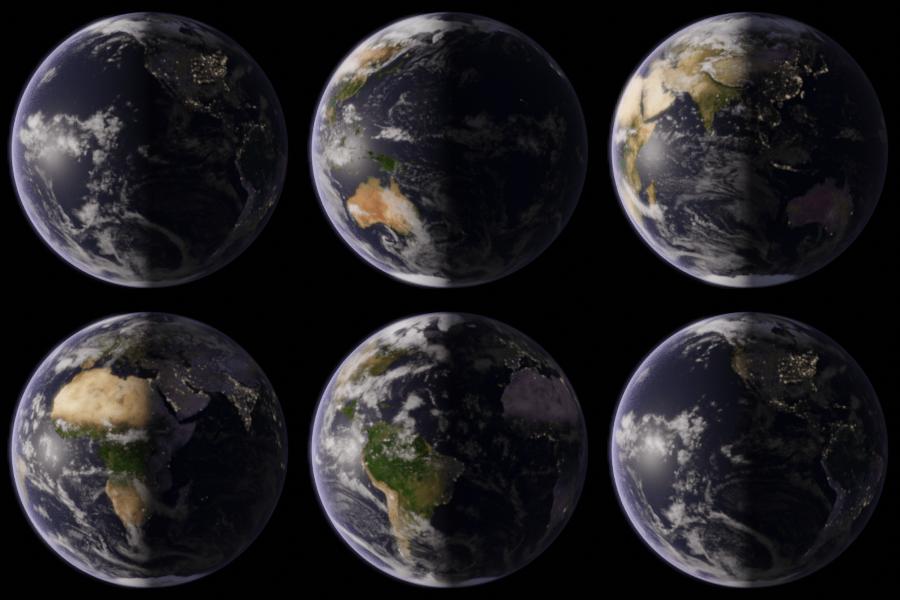
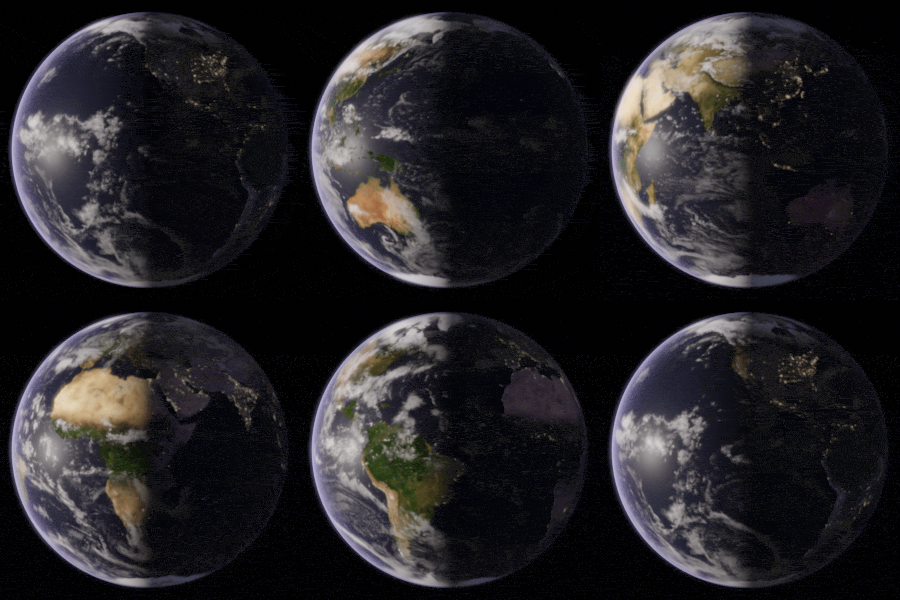
원본 바이트, 압축 바이트, 절감 비율이 나옵니다. 그 숫자를 믿으세요. "최대 80%"를 고정으로 쓰는 마케팅 페이지는 원본이 얼마나 가벼웠는지를 가립니다. 지구 샘플은 최소 용량에서 39.8%가 줄었습니다. 당신 파일은 다릅니다.
어느 압축 단계를 고를지
화질 우선은 로고, 제품 데모, 글자가 있는 프레임용. 균형은 채팅과 웹 GIF의 기본. 최소 용량은 이모지, 스티커, 딱딱한 한도용. 하나만 기억한다면 Discord 이모지는 먼저 너비를 제한하고, 균형으로도 크면 그때 최소 용량을 쓰는 것입니다.
사이트 소재 세트는 같은 프리셋으로 묶어 압축하면 톤이 맞습니다. 첫 패스가 부족하면 너비를 바꾸고 다시 돌리세요. 한 장이 실패해도 파일과 설정은 남아서, 큐를 다시 만들지 않고 그 GIF만 재시도할 수 있습니다.
더 작은 GIF가 답이 아닐 때
그 "GIF"가 길고 실사에 가깝다면, 같은 체감 화질에서 압축 MP4나 음소거 WebM이 더 작습니다. 상대가 영상을 받을 때만 바꾸세요. GIF만 받거나, 투명이 필요하거나, 짧은 리액션·스티커·UI 모션이면 GIF를 유지하세요.
gif 용량 줄이기, gif 압축, gif 사이즈 줄이기, gif 압축 사이트로 왔다면 페이지 맨 위로 돌아가세요. 파일을 올리고, 한도가 있으면 너비를 제한하고, 실측 결과를 보면 됩니다. 제품은 이것뿐입니다. 결과는 항상 GIF인 무료 온라인 GIF 압축.